隱藏工具列失效

Windows10與Windows11都可以設定在沒有使用工作列時,可以自動隱藏起來,讓你的電腦螢幕可視範圍更大更完整,設定的步驟也很簡單,如下:首先,在工作列上按右鍵,並選擇工作列設定,Win10/Win11畫面稍有不同,如下。打開設定視窗後,把「自動隱藏工作列」的選項打勾即可實現自動隱藏的功能。當設定完成之後,在沒有用到工作列的情況下,會自動隱藏起來。需要用到工作列怎麼辦?如果你需要用到工作列,只要把滑鼠鼠標移動到工...
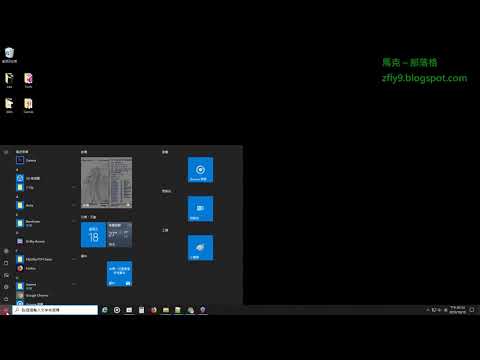
Win10Win11 如何隱藏工作列?讓你的畫面可視範圍變大!

Windows 10 與 Windows 11 都可以設定在沒有使用工作列時,可以自動隱藏起來,讓你的電腦螢幕可視範圍更大更完整,設定的步驟也很簡單,如下: 首先,在工作列上按右鍵,並選擇工作列設定,Win10/Win11 畫面稍有不同,如下。 打開設定視窗後,把「自動隱藏工作列」的選項打勾即可實現自動隱藏的功能。 當設定完成之後,在沒有用到工作列的情況下,會自動隱藏起來。 需要用到工作列怎麼辦? 如果你需要用到工作列,只要把滑鼠鼠標移動到工作列為置,就會自動彈出來,當滑鼠鼠標移開時,會再度自動隱藏。 以

修復自動隱藏工作列在 Windows 11 中不起作用的 6 種主要方法

在下面,您將找到六種快速方法來解決 Windows 11 上自動隱藏工作列不起作用的問題。 1. 重新啟動 Windows 資源管理器. 消除任何 工作列問題的 最快方法是重新啟動 Windows 資源管理器。 這消除了導致問題的任何臨時錯誤或故障。 您可以按照下列說明重新啟動 Windows 資源管理器: 步驟 1: 按 Windows + X 鍵盤快速鍵開啟進階使用者選單,然後從清單中選擇工作管理員。 步驟 2: 右鍵點選 Windows 資源管理器並選擇重新啟動。 之後,檢查您是否仍然面臨問題。 如

Windows 11 工作列消失不見Bug 如何排除【教學】

客戶電腦經過微軟更新後,陸續傳來Windows 11災情「工作列消失」,原先工程師以為只是客戶不小心設定到「自動隱藏工作列」功能,結果遠端連線檢查不管怎麼調整隱藏工具列設定就是處於工具列消失,只好死馬當活馬,輸入這道聖旨指令,終於救援成功...

【問題】win11自動隱藏的工作列 自己不會彈出 @電腦應用綜合討論 ...

如題 看火狐時滑鼠下滑工作列沒自己彈出 這問題偶爾會發生 (1-3天一次) 發生原因不明通常都是一段事件沒用電腦再次使用時發生 (非休眠螢幕關閉而已) 而且一旦發生 連同滑鼠移到工作列上小圖時也不會出現程式預覽的小視窗 往往只有重開機可以恢復 請問這類問題應該如何解決?

Windows 工作列無法使用?原因和 8 個解決方案

使用這些建議中的一項或多項,您必須解決所有令人不快的問題,例如無法在工具列中選擇任何內容。 現在您可以充分利用工作列的導覽和其他功能。

喜歡桌面更乾淨?修復 Windows 工作列無法自動隱藏的方法

如果你已將 Windows 工作列設定為自動隱藏,但它沒有乖乖照著你的設定動作,至少你將滑鼠停在螢幕邊緣時沒有按應有的的方法顯示,那就讓人感到困惑。 畢竟。 工作列是 Windows UI 中最重要的不分之一,使你能夠透過最少的點擊量來存取開始功能表、執行程式以及執行其他操作。 通常,重新啟動工作管理員可以解決問題,或是重新設定自動隱藏工作列的選項也是個方法。 按下 Ctrl + Shift + Esc 或用滑鼠在工作列的 Windows 圖示上點擊右鍵,開啟工作管理員。 在程式清單中找到檔案總管,右鍵點